
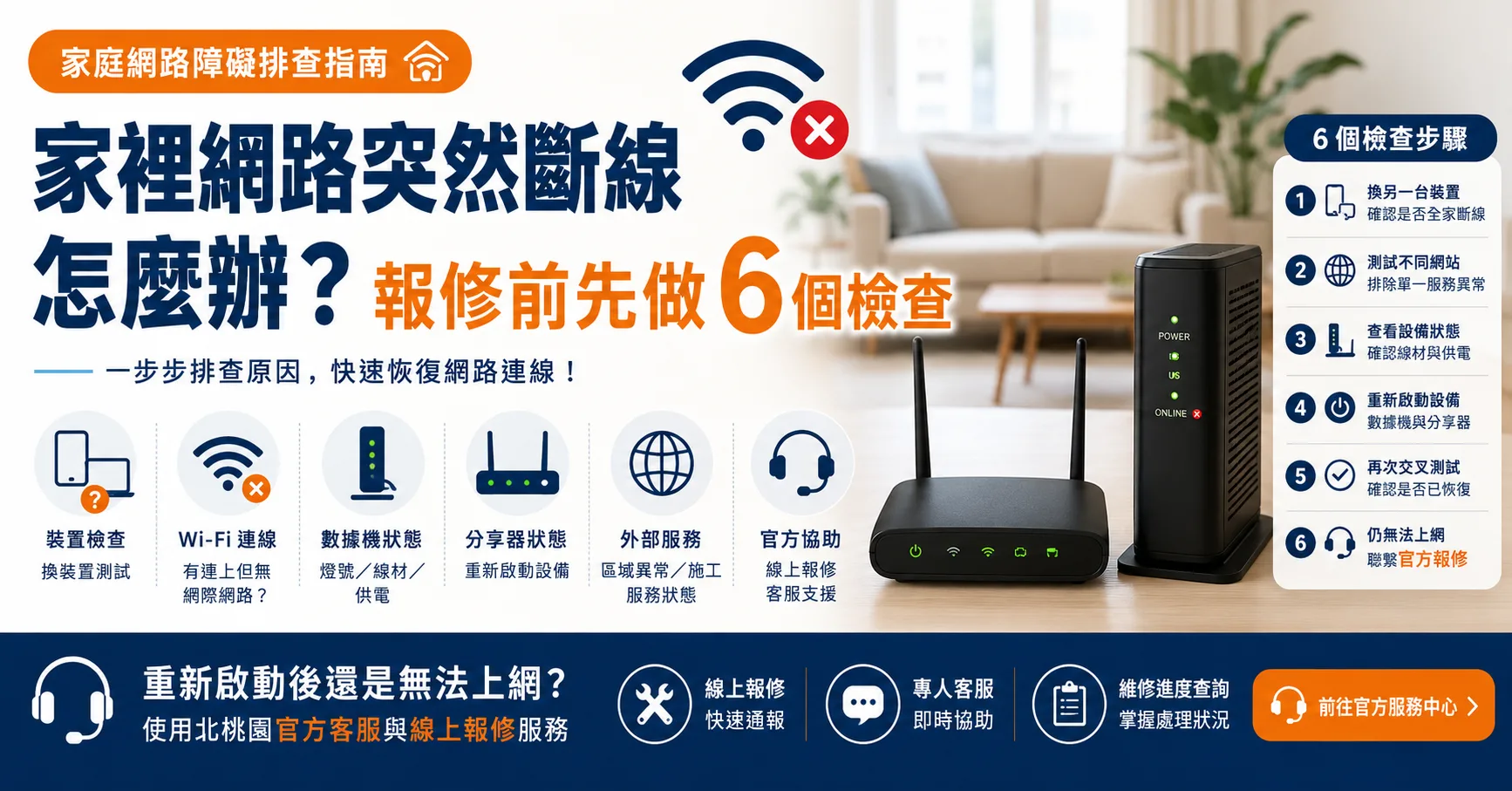
家裡網路突然斷線怎麼辦?
報修前先做6個檢查
Wi-Fi 突然不能上網、所有裝置一起斷線, 或明明連得到 Wi-Fi 卻顯示「沒有網際網路」? 先別急著調整複雜設定,可以從裝置、分享器、 數據機與服務狀態一步一步判斷。
先判斷:是一台不能上網,還是全家都斷線?
家裡網路突然斷線時,先換另一台裝置,並測試不同網站。 如果只有一台裝置不能上網,先檢查該裝置的 Wi-Fi 與網路設定; 如果全家都無法上網,確認數據機、分享器的供電與線材, 再重新啟動一次。多台裝置仍無法連線時, 可透過官方客服或線上報修確認線路與服務狀態。
網路突然斷線,報修前先做這6個檢查
先換另一台裝置測試
如果只有一台手機、平板或電腦不能上網, 但其他裝置都正常,通常不需要先判定整條家庭網路故障。
可以先將該裝置的 Wi-Fi 關閉再開啟, 或重新連線到家中的無線網路。
確認 Wi-Fi 是否只是「連上分享器」
手機顯示 Wi-Fi 圖示, 並不一定代表已經成功連上網際網路。
如果出現「已連線但沒有網際網路」, 代表裝置可能已連到分享器, 但分享器或數據機往外的網路連線仍有異常。
如果 Wi-Fi 明明滿格但只是速度慢,可以另外看 Wi-Fi 滿格但網路很慢的6個常見原因 。
數據機燈號正常但沒網路?先檢查數據機與分享器
如果所有裝置都突然無法上網, 可以先確認數據機與 Wi-Fi 分享器是否仍有正常供電, 電源線與網路線有沒有鬆脫。
即使數據機燈號看起來正常, 也不一定代表家中已經可以正常連上網際網路。 不同設備的燈號可能代表電源、連線或設備狀態, 實際是否能上網,仍要搭配手機、電腦等其他裝置一起測試。
如果多台裝置都無法上網, 可以先重新啟動數據機與 Wi-Fi 分享器一次, 等待設備完成連線後再測試。 若仍無法使用,再透過官方客服確認是否有線路或服務異常。
重新啟動數據機與分享器
如果設備有正常供電, 可以先重新啟動數據機與分享器, 等待設備完成重新連線後再測試。
建議不要在短時間內反覆拔插設備, 重新啟動一次後給設備一些時間完成連線即可。
確認是不是只有單一網站或服務無法使用
如果 Google、YouTube 或其他網站可以正常開啟, 只有某一個 APP、遊戲或網站連不上, 問題不一定是家中的寬頻斷線。
可以交叉測試不同網站與服務, 避免把單一平台異常誤認成家庭網路故障。
問題仍持續,就使用官方客服與報修服務
如果多台裝置都無法上網, 重新啟動數據機與分享器後仍沒有恢復, 就比較適合進一步由官方確認線路或服務狀態。
可前往 官方用戶服務 使用常見問題、線上報修、維修進度與其他官方客服入口。
最快的排查順序,可以照這樣做
分享器恢復原廠設定可能會清除原本的 Wi-Fi 名稱、 密碼或其他設定。一般斷線排查先從重新啟動、 交叉測試與官方客服確認即可。
「網路斷線」和「網路很慢」其實不一樣
如果網頁仍能打開、影片只是卡頓或速度變慢, 比較接近效能或 Wi-Fi 問題; 如果所有裝置都完全無法連上網際網路, 才更接近這篇討論的「斷線」狀況。
網路突然斷線常見問題
Q:Wi-Fi 有連上,但顯示沒有網際網路怎麼辦?
可以先測試其他裝置,再重新啟動數據機與分享器。 如果所有裝置都持續沒有網際網路, 再透過官方服務確認線路或服務狀況。
Q:只有手機不能上網,其他設備都正常,是網路故障嗎?
不一定。如果其他裝置都可以正常上網, 建議先檢查該手機的 Wi-Fi 連線與裝置設定。
Q:數據機可以自己一直重開嗎?
排查時可以重新啟動一次, 但不需要短時間內持續反覆拔插電源。 等設備完成重新連線後再測試即可。
Q:網路突然斷線需要直接換成更高速方案嗎?
通常不是。速率升級主要處理使用量與頻寬需求, 「完全斷線」應先確認設備、線路或服務狀況。
Q:重新啟動後還是不能上網,下一步怎麼做?
如果多台裝置都持續無法使用, 建議透過官方客服或線上報修進一步確認。
北桃園官方網站目前提供常見問題、線上報修、 連線速度測試、Wi-Fi 功能設定與維修進度查詢等服務。 可直接前往 官方用戶服務入口。
不是完全斷線,而是長期覺得網路速度不夠?
如果網路仍能正常使用, 但經常遇到多人同時上網、影音卡頓、 上傳需求增加或家庭 Wi-Fi 使用量變高, 可以先比較目前的 300M、500M、1G 家庭網路方案。 若想確認住址實際可供裝的速率, 也可以直接進行地址供裝查詢。